お客様サポート
John Lim
指標のカスタマイズ:自社ブランドの色に染まったカスタムダッシュボードを作成しましょう

ゲスト体験の評価基準は、飲食ブランドによって多種多様です。例えば、NPSと同様の手法でCSAT(顧客満足度)を算出している企業もあれば、独自の苦情発生率を追跡しているブランドもあります。このように、貴社にとって重要な指標、その名称、算出フォーマットなどは、貴社のビジネスモデルに特化したものであるはずです。
これまでMomosが提供するデータは独自の基準に沿ったものであり、貴社独自の指標とは必ずしも一致していませんでした。そのため、ご担当者様が社内KPIに合わせてデータをわざわざ照合する必要がありました。しかし、これからはそのような手間の必要はありません。貴社に合わせて簡単にカスタマイズしていただけるようになりました。
開発の背景
大企業のチームの皆様から、同様のご要望を繰り返しいただいておりました。「データそのものは正しいが、管理画面上の項目名が社内で使われている独自の用語と一致していない」という問題です。
例えば、貴社が「OSAT(全体満足度)」を指標として報告しているにもかかわらず、ダッシュボードに「NPS(ネットプロモータースコア)」と表示されていると、共有するたびに混乱が生じてしまいます。また、アナリストの方々は、社内のKPI報告資料に合わせるためにエクスポートしたデータを加工し直さなければなりません。本社側でも、自社の用語集と一致しない数値に対して疑問を抱くようになります。その結果、現場の担当者が聞き慣れない指標を軽視してしまい、最終的には業務改善やトラブル削減といった重要な機会を逃すことにつながりかねません。
これでは憶測が生じる余地が多すぎ、優れた分析ツールのあるべき姿とは言えません。ダッシュボードの本来の目的は、人々に次のアクションを促すことであるはずです。そこで、表示名(ラベル)や表示順、フォーマットをお客様ご自身で自由にカスタマイズできる機能を新たにご用意いたしました。
主な機能
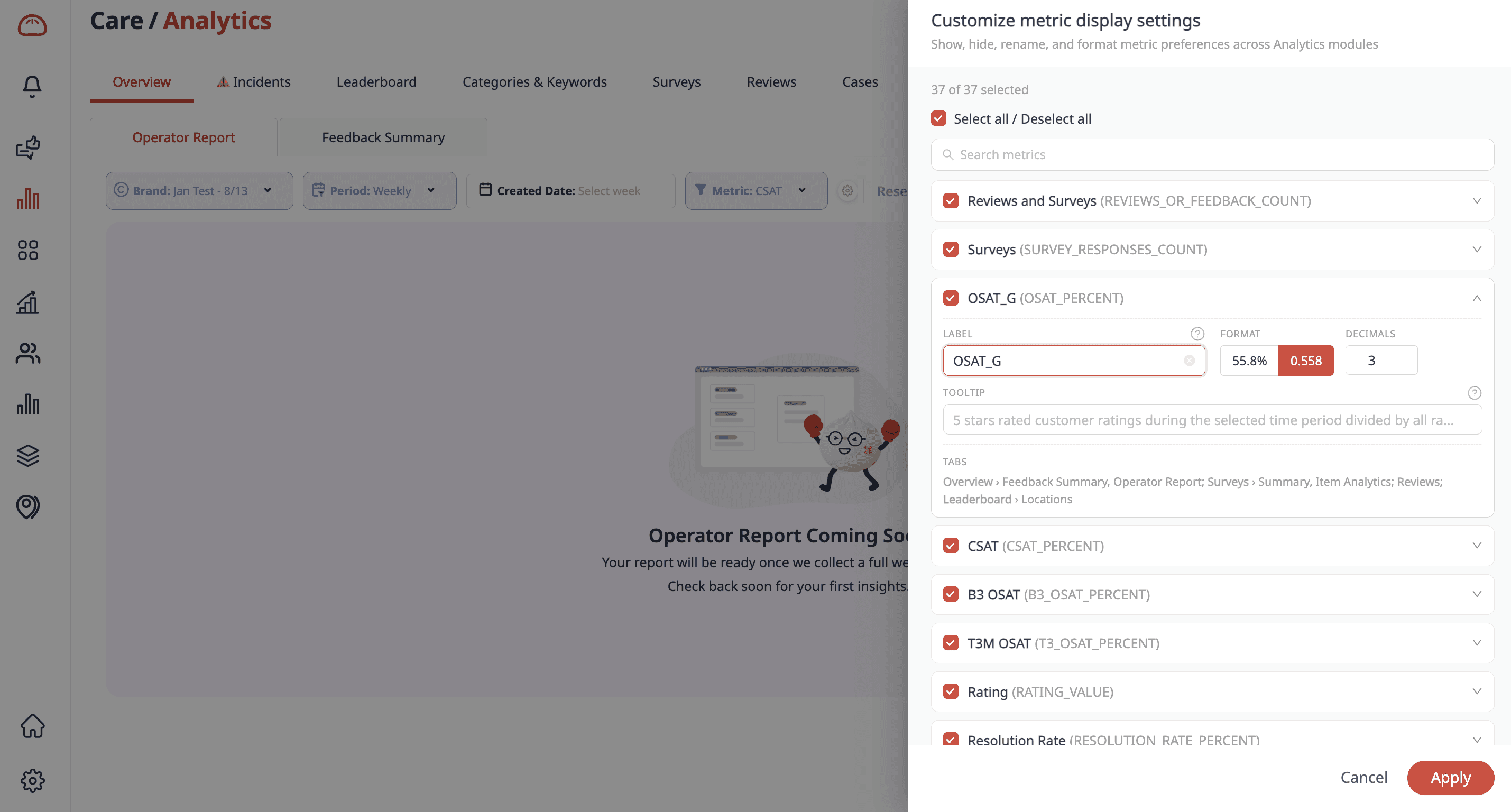
オペレーターレポート、拠点別リーダーボード、アンケート、日次メールサマリーなど、アナリティクス全体に表示される指標はお客様自身でカスタマイズが可能です。具体的には、以下の設定を行えます。
最優先指標の選択:貴社にとって最も重要度の高い指標を選択し、最上部に表示させることができます。最初に配置した指標は、オペレーターレポートのメイン指標となり、チームメンバーが最も目にする重要な数値となります。
名称の変更:指標の名称を、社内で普段使われている用語に自由に変更できます。例えば、NPSを「OSAT」に、CSATを貴社の用語集で使用している独自の名称に変更可能です。定義はそのままに、呼称だけを貴社の業務に合わせてカスタマイズいただけます。
定義(ヘルプテキスト)の設定:各指標に独自の説明文を設定できます。設定すると、その指標が表示されるすべての場所でツールチップとして表示されます。メンバーが「OSAT」にカーソルを合わせた際、憶測ではなく、貴社が定義した正確な説明を確認できるようになります。
表示形式の設定:整数、パーセンテージ、小数点の桁数、単位表示の有無、短縮表記など、指標やビューごとに表示形式を細かく調整できます。
不要な指標の非表示:チームで使用していない指標を非表示にすることで、ダッシュボードを整理し、必要な情報だけに集中できる環境を整えられます。
適用範囲の選択:設定した内容は、特定のダッシュボードだけに限定して適用することも、アカウント全体に反映させてすべてのチームで共通の用語を使用できるようにすることも可能です。
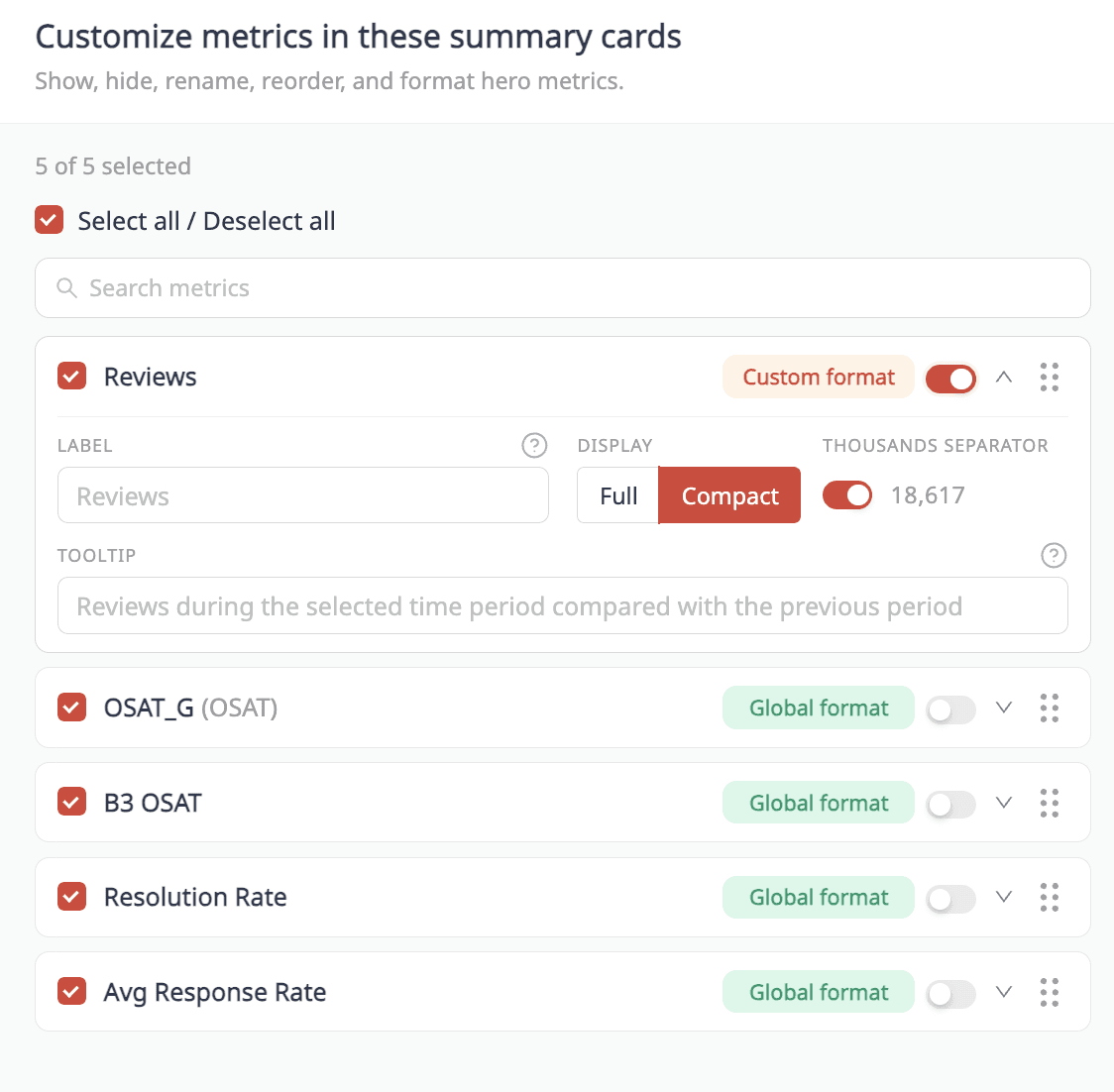
実際の活用例をご紹介します。例えば、貴社内で顧客サービスの評価指標を「OSAT」と呼んでいるものの、弊社プラットフォーム上での初期設定が「NPS」になっているとします。その場合、名称を一度「OSAT」に変更してオペレーターレポートの最上部に配置し、表示形式を「整数」に設定します。これだけで、現場のすべてのオペレーターからエリアマネージャー、本社のレポートに至るまで、共通で「OSAT」として表示されるようになります。
チームにおけるメリット
本部の分析チーム向け:レポートはお客様のデータに合わせてカスタマイズされ、すぐに共有できる状態で作成されます。
現場のオペレーター向け:画面上のデータには、現場でおなじみの用語がそのまま使用されます。
CX責任者向け:すべての拠点、ダッシュボード、配信メールにおいて、統一された分かりやすい表現が徹底されます。
ご利用開始までの流れ
設定はわずか数分で完了します。分析機能の設定画面を開き、指標の選択、名前の変更や並べ替え、表示形式の設定を行うだけで、編集内容はリアルタイムでプレビューに反映されます。また、変更内容を個別のダッシュボードだけに自動適用するか、アカウント全体に反映するかを選択して保存できます。
まずは実際の動作を確認したいという方は、機能の詳細を網羅した2分間の紹介デモをぜひご覧ください。


