お客様サポート
Thy Pham
Inbox 3.5:お客様の状況をすばやく把握し、より少ないクリック数でスムーズにチケットを解決できます

Inbox 3.5では画面が見やすくなり、お客様からのご意見の確認、優先順位付け、迅速な対応がスムーズに行えるようになりました。お客様からのご指摘が最優先で画面に表示されるほか、必要に応じてチケット一覧やサイドパネルを折りたたんで作業スペースを広げることが可能です。また、絞り込み中も解決率は正確に集計・維持されます。
2026年10月15日より、すべてのアカウントでご利用いただけます。お客様側での設定作業は必要ございません。
最新のアップデートを一目で確認できます
メインスレッドがより見やすく整理:お名前、評価、主な問い合わせ内容がコンパクトな2行に収まり、詳細な情報はプレビューカード内にすっきりと表示されます。
チケット一覧の見出しが見やすく改善:現在開いている一覧や、含まれるチケットの件数をひと目でご確認いただけます。
チケット一覧の折りたたみ機能:一覧を細いタイル状のバーに折りたたむことで、会話画面をより広々とご活用いただけます。
サイドパネルの折りたたみ機能:「要約」「プロパティ」「詳細」「お客様」の各項目を非表示にでき、必要なタブはワンクリックでいつでも再表示できます。
正確な解決率タグの表示:絞り込み(フィルター)を行っている間も、各タグに実際の解決率が正確に反映されます。
メインスレッドの負荷を軽減します
チケットを開くと、お客様からのご指摘が最優先で表示されるようになりました。詳細な情報はコンパクトなカードにまとめられているため、レビューを見失う心配がありません。
お名前、評価、主な課題
お客様のアバター、お名前、ロイヤルティバッジ、日時が1行にまとめて表示されます。
その下の行には星評価と上位3つのカテゴリーが表示され、緊急度の高い順(重大、高、中、低、お褒めの言葉)に並びます。
該当するカテゴリーが複数ある場合は、「+3」などのバッジで件数が示されます。カーソルを合わせると一覧をご確認いただけます。
カテゴリーにカーソルを合わせると、レビュー内の該当する文章がハイライト表示されます。

回答内容および注文情報のプレビューカード
アンケートの回答内容と注文情報は、「回答」と「注文」(注文情報がある場合)の2つのコンパクトなカード形式で表示されます。
カードをクリックすると、サイドパネルに詳細が表示されます。例えば「回答」をクリックすると、すべての回答内容が「詳細」タ
ブで確認できます。
ケースチケットの場合は、代わりにフォーム名とお問い合わせ種別が表示されます。

チャットメッセージ
チャット機能が、普段使い慣れたメッセージアプリのようなデザインと操作性に刷新されました。各メッセージの吹き出しの下に、送信日時、送信ステータス、送信者(例:「10:51 AM · 送信済み · Alfie」)が表示されます。
SMSチャットはリアルタイムで自動更新されるため、ページを再読み込みする必要はありません。

チケット一覧の見出しが、より見やすくなりました
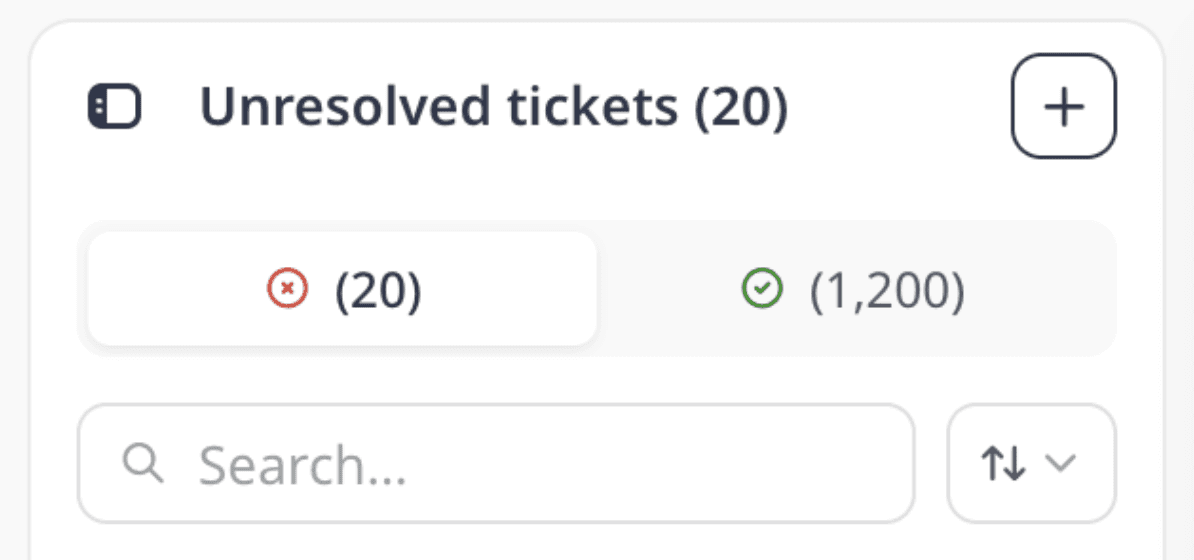
チケット一覧の上部に、現在開いているリスト名と件数が「未解決のチケット (605)」のように表示されるようになりました。
タイトルの左側には折りたたみボタンが配置されています。
タイトルの右側にある淡い色の「+」ボタンから、
カスタムケースを作成できます。
タイトルの下には、「未解決」「解決済み」タブ、検索、並び替えの順で各種操作がわかりやすく並んでいます。
サイドパネルを非表示にすれば会話に集中でき、必要なタブもワンクリックですぐに再度開くことができます。
チケット一覧を折りたたむ
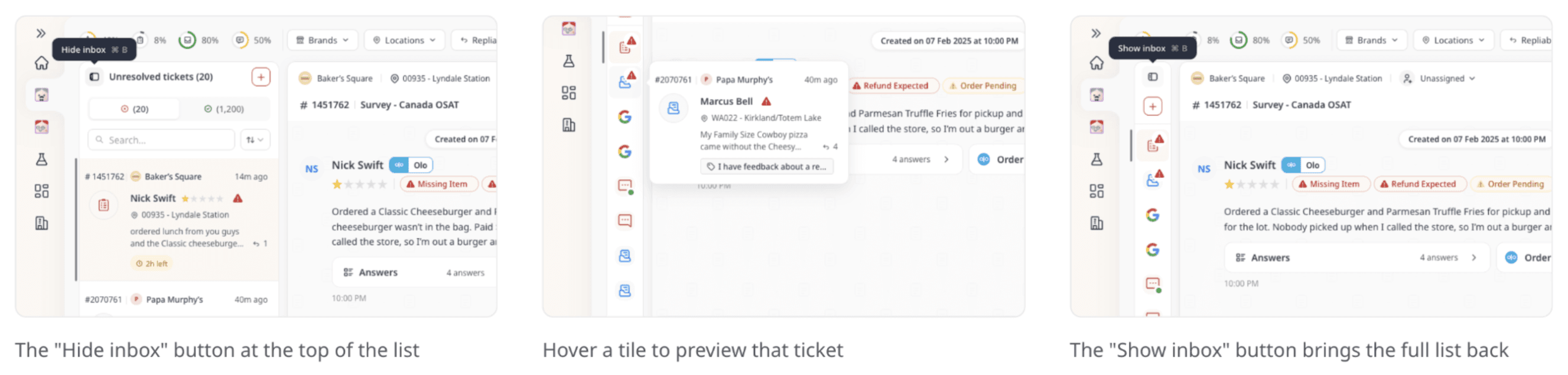
やり取りの表示スペースを広げたいときは、チケット一覧を非表示にできます。非表示の間も、左側のスリムなバーからチケットを切り替えられます。
チケット一覧の上部にある受信トレイを非表示をクリックします。一覧が折りたたまれ、スリムなタイル状のバーになります。各タイルには、チケットのプラットフォームのロゴまたはアバターが表示されます。
タイルにカーソルを合わせるとチケットがプレビューされ、クリックすると開きます。
一覧を元の表示に戻すには、受信トレイを表示をクリックします。
画面の小さいノートパソコンでは、スペースを確保するために一覧が自動で折りたたまれます。
右パネルを折りたたむ
サイドパネルを非表示にして会話に集中できます。必要なタブも、ワンクリックですぐに再表示可能です。
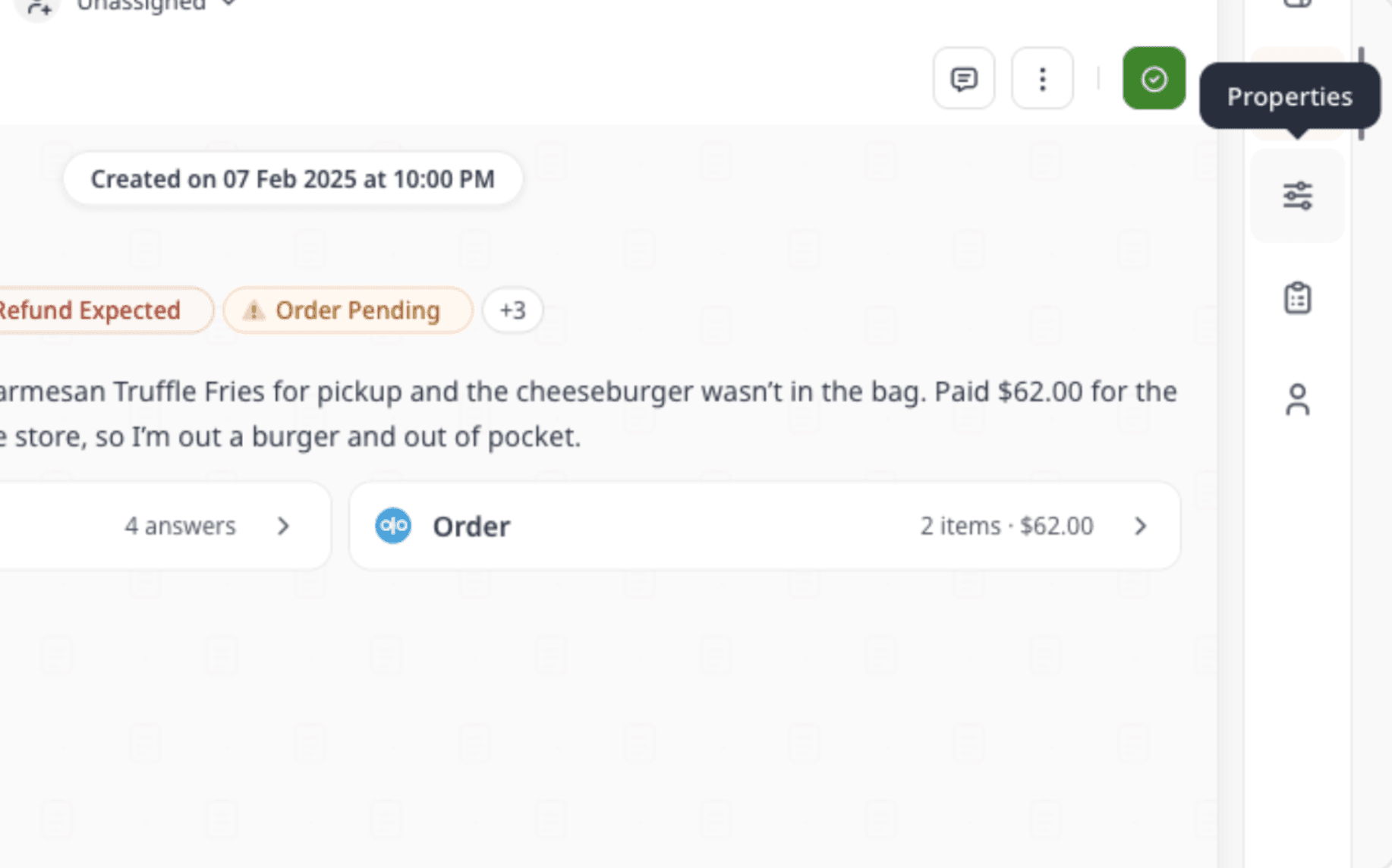
チケットヘッダーの右端にある[パネルを非表示]をクリックします。パネルが折りたたまれ、右側にスリムなバーとして表示されます。
バーには「AI要約」「プロパティ」「詳細」「お客様」の各タブがアイコンとして並び、直前まで開いていたタブがハイライトされます。
アイコンにカーソルを合わせるとタブ名が表示され、クリックするとそのタブを開いた状態でパネルが再表示されます
。
[パネルを表示]をクリックすると、パネル全体が元のサイズに戻ります。
解決率を正確に示すチップ
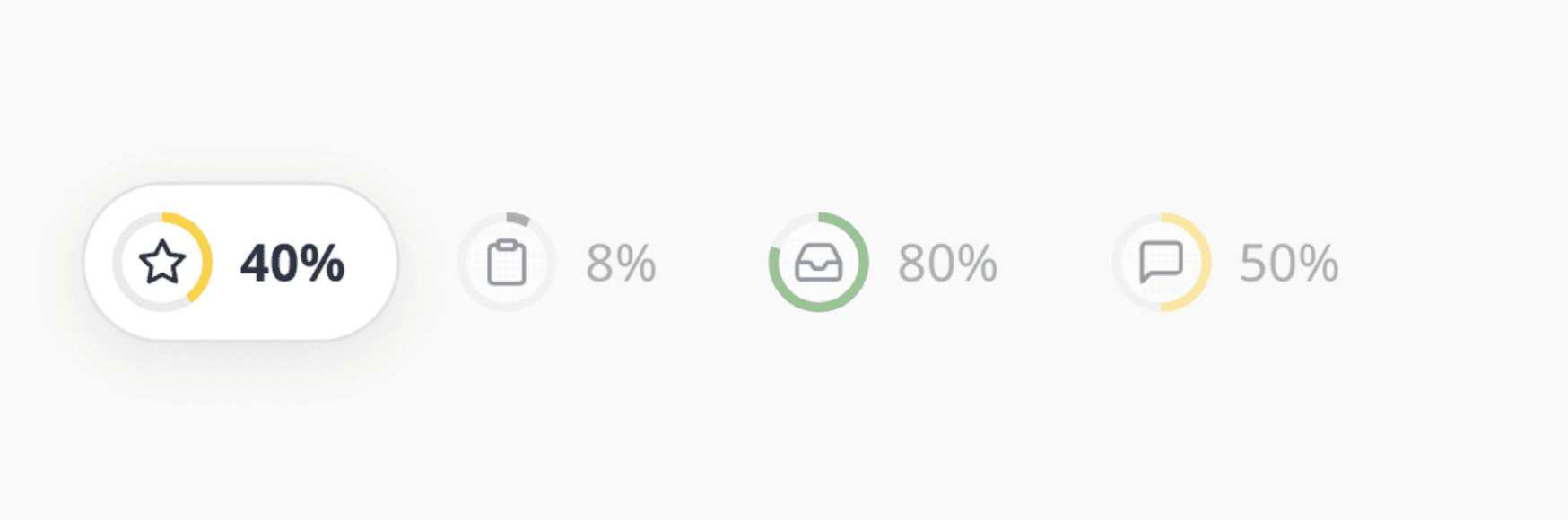
受信トレイを特定のフィードバックの種類で絞り込んでも、他のチップの数値が0%にリセットされなくなりました。すべてのチップで実際の割合が維持されるため、ひと目で比較していただけます。
「レビュー」などのチップをクリックすると、受信トレイがそのフィードバックの種類に絞り込まれます。選択したチップが強調表示され、その他のチップは薄く表示されますが、実際の割合はそのままご確認いただけます。
もう一度同じチップをクリックすると、絞り込みが解除されます。
すぐ役立つヒント
小さめの画面をお使いですか? チケット一覧とサイドパネルを非表示にすれば、会話画面を幅いっぱいに広げて表示できます。
アンケートの全体を確認したい場合: スレッドをスクロールする代わりに、「回答」カードをクリックしてください。
ご質問やご意見はこちら
カスタマーサクセスまたはアカウントマネージャーにお問い合わせいただくか、ヘルプセンターをご覧ください。


