Atención al cliente
John Lim
Personaliza tus métricas: haz que cada panel de control hable el idioma de tu marca

Cada marca de restauración analiza la experiencia del cliente de forma un poco diferente. Puede que vuestro OSAT se calcule de la misma manera que la mayoría de las empresas calculan el NPS. Puede que vuestro equipo realice el seguimiento de un porcentaje de quejas que ninguna otra marca utiliza. Las métricas que os importan tienen nombres, fórmulas y formatos específicos para el funcionamiento de vuestro negocio.
Hasta ahora, Momos os mostraba su versión de esas métricas, no la vuestra. Lo que significaba que alguien de vuestro equipo tenía que dedicar tiempo a cuadrar los datos con vuestros KPI internos. Sin embargo, ahora podéis cerrar esa brecha vosotros mismos.
Por qué lo creamos
No dejábamos de escuchar lo mismo de los equipos de las empresas: los datos son correctos, pero las etiquetas no coinciden con lo que se dice internamente.
Un panel de control que dice "NPS" cuando tu empresa reporta "OSAT" genera fricciones cada vez que se comparte. Los analistas reconstruyen las exportaciones para adaptarlas a la presentación interna de los indicadores clave de rendimiento (KPI). Los equipos de la sede central dudan de las cifras que no coinciden con su glosario. Esto puede hacer que los operadores ignoren una métrica que no reconocen, lo que, a la larga, puede traducirse en oportunidades perdidas para mejorar las operaciones y reducir los incidentes.
Hay demasiadas conjeturas, y esto es todo lo contrario de lo que debería hacer un buen análisis. El objetivo de un panel de control es impulsar a las personas a la acción, no al revés. Por eso, ahora te damos el control de las etiquetas, el orden y el formato.
Qué hace
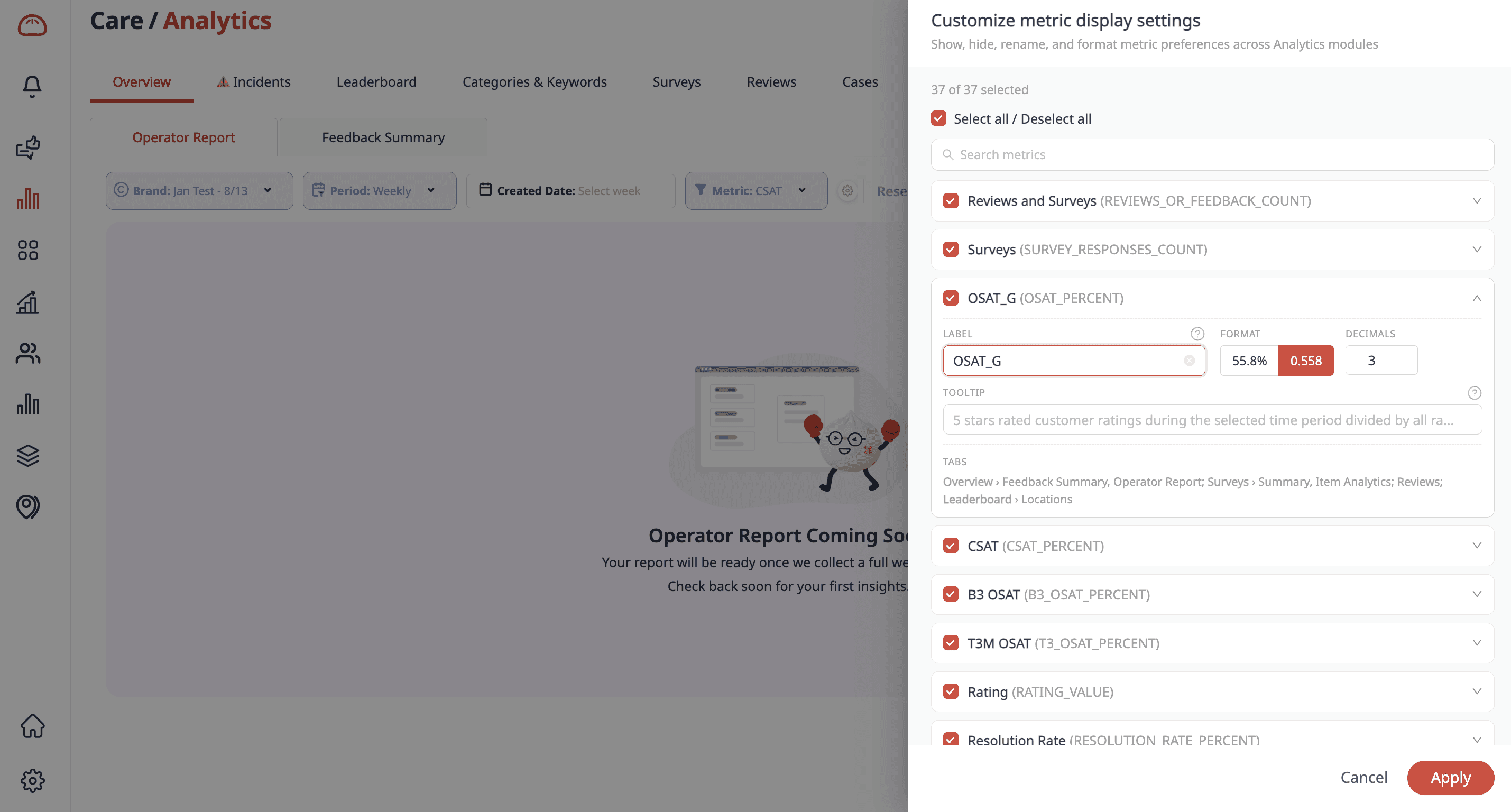
Puede controlar las métricas que se muestran en sus análisis: el Informe del operador, la Tabla de clasificación de ubicaciones, las Encuestas y los resúmenes diarios por correo electrónico. Específicamente, puede:
Elegir qué métricas lideran. Elija las métricas que más importan a su marca y colóquelas en la parte superior. La primera se convierte en la métrica principal en su Informe del operador y en el número que su equipo ve primero.
Cambiar el nombre de cualquier cosa. Llame a una métrica como la llame su equipo. El NPS se convierte en OSAT. El CSAT se convierte en lo que diga su glosario. La definición se mantiene coherente; el nombre se adapta a su mundo.
Definir su significado. Escriba una descripción para cualquier métrica y aparecerá como una información sobre herramientas allí donde aparezca dicha métrica. Así, cuando alguien pase el cursor sobre "OSAT", leerá su definición. Sin suposiciones.
Establecer el formato. Números enteros, porcentajes, precisión decimal, compacto o completo, controlado por métrica y por vista.
Ocultar el ruido. Desactive las métricas que su equipo no utiliza para que cada panel de control muestre solo lo que es relevante.
Aplicarlo a su manera. Realice un cambio para un único panel de control o configúrelo una vez para toda su cuenta para que todos los equipos vean el mismo vocabulario.
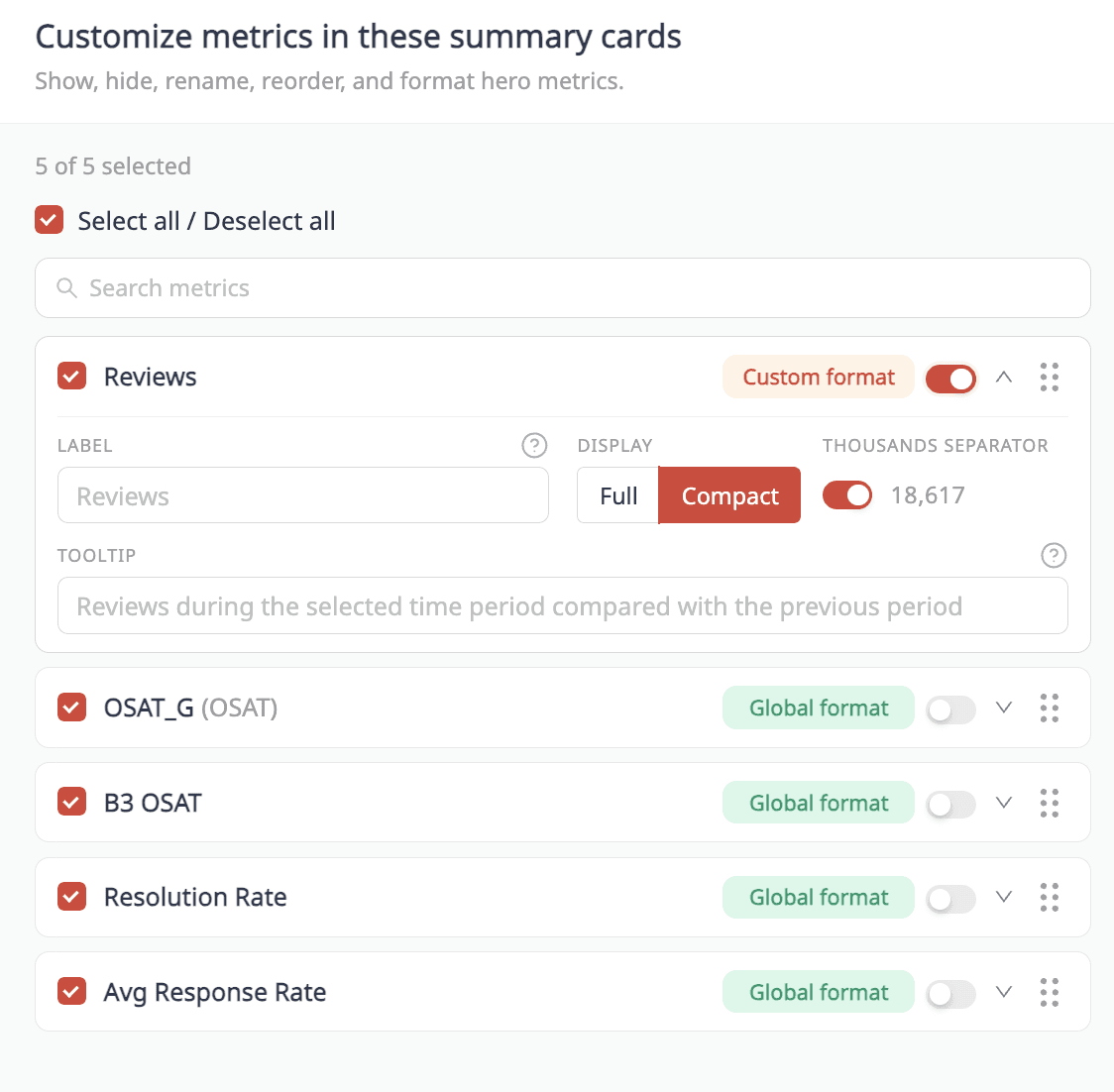
Así es como se ve en la práctica. Supongamos que su marca informa sobre la opinión de los clientes como "OSAT", pero en la plataforma eso está etiquetado como NPS. Le cambia el nombre una vez a "OSAT", lo coloca en la parte superior de su Informe del operador y lo configura para que se muestre como un número entero. A partir de ese momento, cada operador, cada gerente regional y cada informe de la sede central mostrará "OSAT".
Lo que significa para tu equipo
Para los equipos de análisis de la sede central: los informes se personalizan con sus datos y están listos para compartirse de inmediato.
Para los operadores: los datos de la pantalla utilizan palabras que sus operadores ya conocen.
Para la dirección de CX: cada ubicación, cada panel y cada correo electrónico reflejan un vocabulario coherente.
Cómo empezar
La configuración se realiza en cuestión de minutos. Abre tus ajustes de analítica, elige las métricas, cámbiales el nombre y reordénalas, y establece tus formatos; cada cambio se muestra en tiempo real a medida que lo haces. Decide si cada cambio se aplica a un solo panel o a toda tu cuenta, y luego guarda.
Si prefieres verlo primero, la visita guiada de 2 minutos cubre todos los detalles de principio a fin.


